
ÁSGARÐR 4.1 · ARBEITSBEREICH AKTEN
Eine Akte ist mehr als eine Nummer.

 PROJEKT PROJECTION / P01
Sie ist der Zusammenhang, auf den es ankommt.
Ein Sachverhalt, unterschiedliche Beteiligte, mehrere Aktenzeichen und eingehende Nachrichten: Im Kanzleialltag entscheidet der Zusammenhang darüber, ob Informationen schnell und richtig zugeordnet werden. Ásgarðr gibt der Aktenarbeit eine klare Struktur – und Gerar kann helfen, Vorgänge zu finden und Änderungen vorzubereiten.
Klar strukturiert. Nachvollziehbar verbunden. Unter Ihrer Kontrolle.
Projekt Projection · Ein Einblick in die Arbeitsweise von Ásgarðr 4.1. Gezeigte Interaktionen sind, wo gekennzeichnet, illustrative Produktvorschauen.
In Ásgarðr · Freischaltung im Pilot
Produktvorschau 4.1 · E2E-Prüfung offen
Die Aktenarbeit beginnt mit Klarheit.
Die Akte ist für die Kanzlei nicht einfach ein Datensatz. Sie ist der Bezugspunkt für den Vorgang, an dem Menschen arbeiten. Wer einen Sachverhalt aufruft, muss deshalb sofort erkennen können, welche Sache gemeint ist – und welche Informationen dazugehören.
Ásgarðr legt den Schwerpunkt auf eindeutige Bezeichnungen, nachvollziehbare Zuordnungen und einen Arbeitsplatz, an dem sich die Zusammenhänge erschließen lassen.
P01-A · Die Aktenzentrale
Die richtige Akte. Auf einen Blick.

Übersicht bedeutet, die entscheidenden Informationen nicht suchen zu müssen.
Die Aktenansicht stellt das kanzleieigene Aktenzeichen, den Gegenstand, die Gegenseite und den Bearbeitungsstand direkt nebeneinander. So lassen sich Vorgänge anhand ihrer wesentlichen Merkmale unterscheiden – auch dann, wenn ihre Bezeichnungen ähnlich sind.
So ist die Ansicht aufgebaut: Links befindet sich die Aktenübersicht mit den Spalten „Ihr Aktenzeichen“, „Gegenstand“, „Gegenseite“ und „Stand“. Wählen Sie eine Akte aus, beziehen sich die rechts angezeigten gerichtlichen Aktenzeichen auf genau diesen Vorgang. Am unteren Rand informiert eine dauerhafte Rückmeldung über das Ergebnis Ihrer Aktionen. Mit „Neu laden“ aktualisieren Sie die Ansicht.
Was das im Alltag bedeutet: Sie beginnen mit der Sache, nicht mit der Suche nach dem richtigen Fenster. Die für Ihre Sitzung nicht sichtbaren Akten werden nicht als Platzhalter offengelegt.
Interaktive Vorschau: Wählen Sie eine Beispielakte aus. Beobachten Sie, wie sich die Auswahl und die dazugehörigen gerichtlichen Aktenzeichen verändern. Alle Beispieldaten sind fiktiv.
ÁSGARÐRHUB Interaktive Produktvorschau · ausschließlich fiktive Daten
| Ihr Aktenzeichen | Gegenstand | Gegenseite | Stand |
|---|---|---|---|
| Vertragsstreit | Muster GmbH | Active | |
| Mietsache | Beispiel AG | Draft |
Akte 2026/0148 ausgewählt.
P01-B · Aktenanlage
Aus wenigen Angaben wird ein geordneter Vorgang.
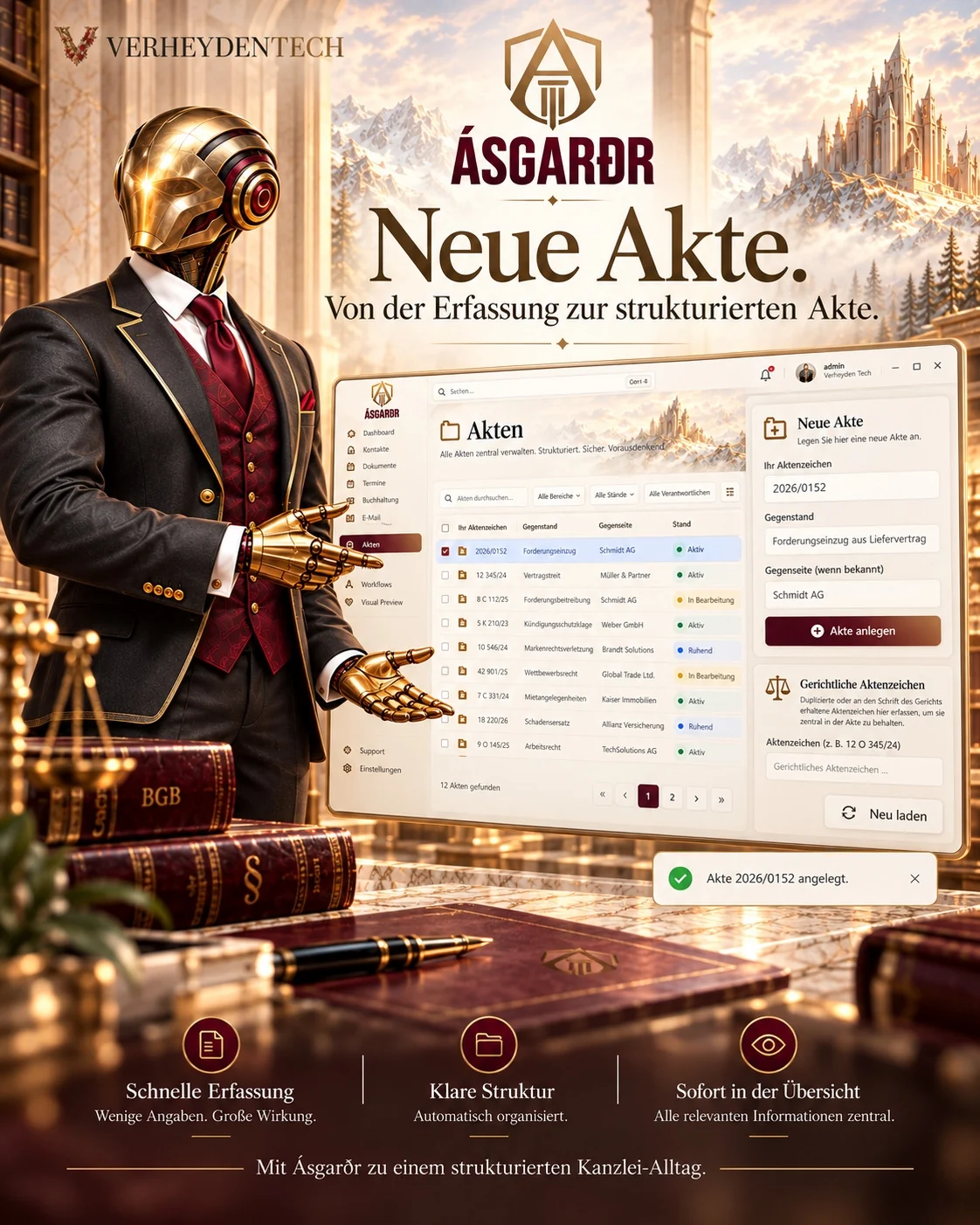
Eine neue Sache braucht zuerst einen verlässlichen Anfang.
Nicht jede Akte beginnt mit einem vollständigen Informationsbestand. In der aktuellen Aktenansicht können Sie zunächst das eigene Aktenzeichen festlegen, den Gegenstand beschreiben und eine bekannte Gegenseite notieren. Nach dem Anlegen erscheint der Vorgang in der Übersicht – zunächst mit dem Bearbeitungsstand „Entwurf“.
So legen Sie eine Akte an
- Öffnen Sie den Bereich „Akten“.
- Tragen Sie unter „Neue Akte“ bei „Ihr Aktenzeichen“ die Kanzleikennung ein.
- Beschreiben Sie den „Gegenstand“ der Sache.
- Ergänzen Sie die „Gegenseite (wenn bekannt)“ – dieses Feld ist optional.
- Wählen Sie „Akte anlegen“.
- Prüfen Sie die Rückmeldung und die neu angelegte Akte in der Liste.
Wichtig: Das eigene Aktenzeichen und der Gegenstand sind in dieser Maske Pflichtangaben. Eine vollständige Bearbeitungsansicht für Mandant, verantwortlichen Anwalt und Aktensperre gehört noch nicht zu dieser bestehenden Eingabemaske.
Interaktive Vorschau: Geben Sie beispielhafte Angaben ein, legen Sie eine simulierte Akte an und verfolgen Sie, wie sie in der Liste erscheint. Die Demonstration speichert keine echten Daten.
ÁSGARÐRHUB Interaktive Produktvorschau · ausschließlich fiktive Daten
Akten
- 2026/0148 · Vertragsstreit · Muster GmbH · Active
Pflichtangaben: Ihr Aktenzeichen und Gegenstand. Keine Speicherung.
P01-C · Gerichtliche Aktenzeichen und Postzuordnung
Wenn aus einer Nachricht ein eindeutiger Zusammenhang wird.
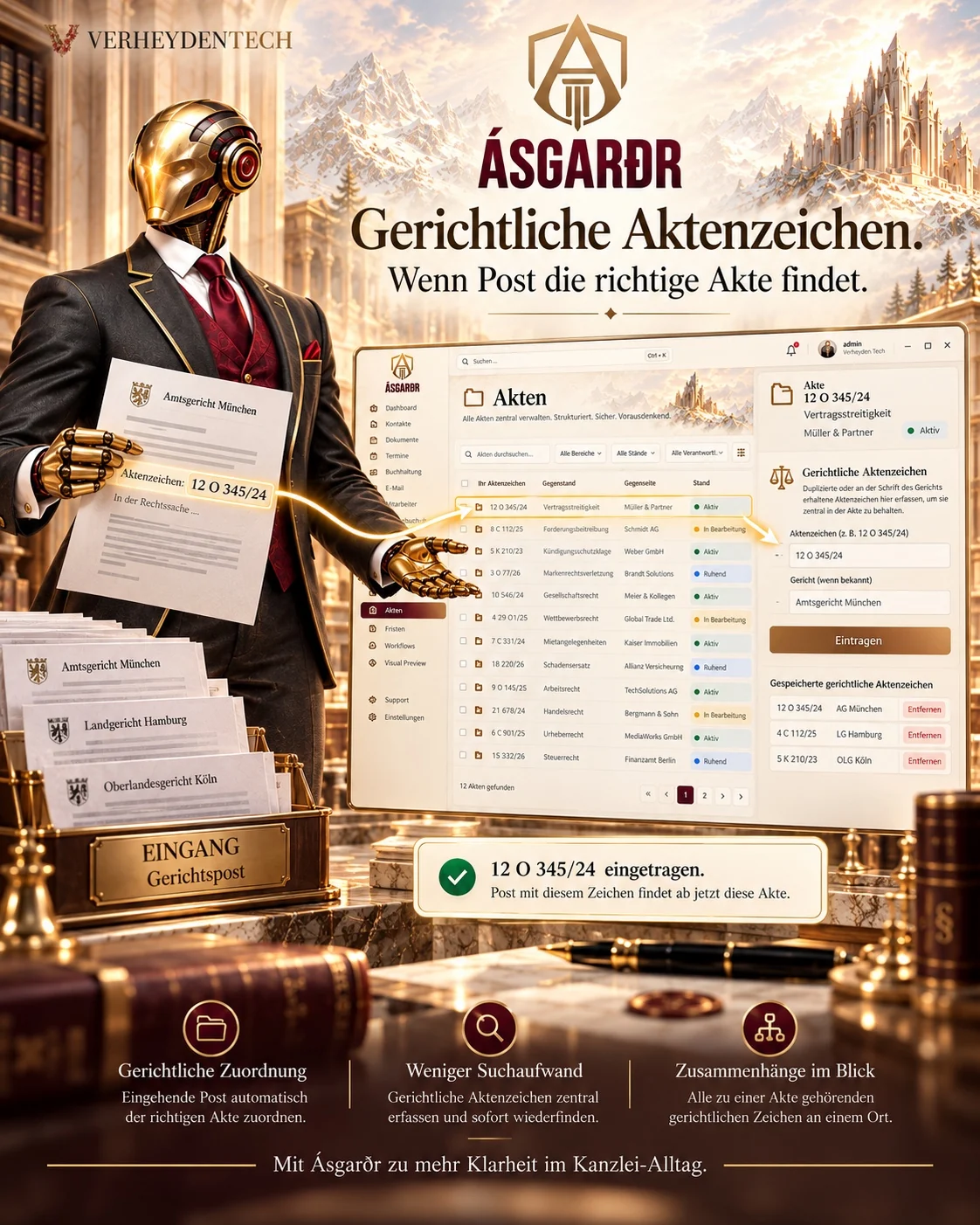
Das Aktenzeichen Ihrer Kanzlei ist nicht das Aktenzeichen des Gerichts.
Eine Kanzlei kann eine Sache beispielsweise unter 2026/0148 führen, während ein Gericht dafür 12 O 345/24 verwendet. In einem Rechtsmittelverfahren können weitere gerichtliche Zeichen hinzukommen. Ásgarðr trennt diese Angaben bewusst, ohne ihre Beziehung zueinander zu verlieren.
So verwalten Sie gerichtliche Aktenzeichen
Wählen Sie in der Aktenübersicht die betreffende Sache. Unter „Gerichtliche Aktenzeichen“ geben Sie das Aktenzeichen und, falls bekannt, das Gericht ein. Mit „Eintragen“ wird das Zeichen der ausgewählten Akte zugeordnet. Eine Akte kann mehrere gerichtliche Aktenzeichen führen. Bestehende Einträge lassen sich entfernen; bereits zugeordnete Post bleibt dabei bestehen.
So funktioniert die Zuordnung eingehender Nachrichten
Enthält eine eingehende E-Mail im Betreff oder Nachrichtentext ein erkennbares gerichtliches Aktenzeichen, kann Ásgarðr es mit den für den angemeldeten Benutzer sichtbaren Akten abgleichen.
- Eindeutiger Treffer: Führt der Abgleich zu genau einer passenden Akte, kann die Nachricht dieser Sache zugeordnet werden.
- Mehrere mögliche Akten: Das System trifft keine willkürliche Auswahl. Es zeigt die Mehrdeutigkeit auf; ein Mensch entscheidet.
- Kein Treffer: Es wird keine Akte geraten und keine Zuordnung erfunden.
Eindeutig zuordnen. Unsicherheit sichtbar machen. Nicht raten.
Interaktive Vorschau: Wechseln Sie zwischen „Eindeutig“, „Mehrdeutig“ und „Kein Treffer“. Die Zuordnungsentscheidung folgt den im Modul implementierten Regeln. Die Demo verwendet ausschließlich fiktive Nachrichten.
ÁSGARÐRHUB Interaktive Produktvorschau · ausschließlich fiktive Daten
Gerichtliche Aktenzeichen
Kanzleiakte 2026/0148 ↔ 12 O 345/24 · Amtsgericht Musterstadt
Betreff: Ihr Verfahren 12 O 345/24
Genau eine sichtbare Akte: 2026/0148. Nachricht simuliert zugeordnet.
Gerar in der Aktenverwaltung
Gerar findet Zusammenhänge. Sie treffen die Entscheidung.
Gerar ist als lokaler KI-Assistent mit dem Ásgarðr-Arbeitsplatz verbunden. Für die Aktenarbeit sind im Code gezielte Funktionen vorgesehen: sichtbare Akten suchen und lesen, Informationen zu einer ausgewählten Akte abrufen, neue Entwurfsakten vorbereiten, bestimmte Angaben ändern und gerichtliche Aktenzeichen ergänzen.
Seine Rolle ist nicht, ungefragt zu handeln. Vor einer schreibenden Änderung zeigt Ásgarðr die vorgesehenen Änderungen in einem Bestätigungsdialog. Erst nach Ihrer ausdrücklichen Freigabe wird der Vorgang ausgeführt und sein Ergebnis geprüft.
Was Gerar in diesem Bereich technisch unterstützt
Suchen und nachschlagen: Gerar kann die für den angemeldeten Benutzer sichtbaren Akten anhand von Aktenzeichen, Gegenstand, Gegenseite oder Mandantenname auffinden und die Informationen einer konkreten Akte abrufen.
Eine Akte vorbereiten: Gerar kann die Anlage einer Entwurfsakte mit Gegenstand, Gegenseite und gegebenenfalls einer gültigen Mandantenverknüpfung vorschlagen. Falls kein eigenes Aktenzeichen angegeben wird, ist ein Nummernvorschlag im Code vorgesehen.
Gezielt ändern: Für bestehende Akten sind Änderungen an Gegenstand, Gegenseite, Mandantenverknüpfung und Bearbeitungsstand als bestätigungspflichtige Aktionen implementiert.
Gerichtsaktenzeichen ergänzen: Gerar kann das Hinzufügen eines gerichtlichen Aktenzeichens vorschlagen, das vor dem Speichern geprüft wird.
Grenzen achten: Gerar darf nicht selbst Aktensperren, Freigabelisten oder den verantwortlichen Anwalt verändern. Er erhält keinen Sonderzugriff auf Akten, die der angemeldete Benutzer nicht sehen darf.
Eine beispielhafte Zusammenarbeit
Sie: „Gerar, finde die Akte 2026/0148.“
Gerar: „Ich habe eine passende, für Sie sichtbare Akte gefunden. Möchten Sie die hinterlegten gerichtlichen Aktenzeichen sehen?“
Sie: „Ergänze das gerichtliche Aktenzeichen 12 O 345/24.“
Gerar: „Ich schlage vor, der Akte 2026/0148 das gerichtliche Aktenzeichen 12 O 345/24 hinzuzufügen. Möchten Sie diese Änderung übernehmen?“
Sie: „Übernehmen.“
Diese Dialogfolge illustriert die im Code vorgesehenen Arbeitsschritte. Sie ist keine Live-Aufzeichnung und kein Nachweis einer bereits vollständig E2E-verifizierten Sprachsteuerung. Insbesondere die durchgängige Sprachbedienung befindet sich weiterhin in der technischen Prüfung.
Simulation mit fiktiven Daten · keine Sprachaufnahme
Akte 2026/0148 · Gerichtliches Aktenzeichen noch nicht ergänzt.
Vorschlag für Akte 2026/0148: Gerichtliches Aktenzeichen 12 O 345/24 hinzufügen.
Datenhoheit und Verantwortung
Vertraulichkeit ist kein Effekt. Sie ist eine Voraussetzung.
Eine Kanzlei arbeitet mit Informationen, die nicht für jeden zugänglich sein dürfen. Deshalb sieht Ásgarðr bei der Aktenarbeit Berechtigungsprüfungen vor: Eine gesperrte Akte soll einem nicht berechtigten Benutzer weder in der Aktenübersicht noch über Gerar als Ergebnis offengelegt werden.
Im lokalen Betriebsmodus werden die Arbeitsdaten lokal gehalten und verschlüsselt gespeichert. Anmeldung, Lizenzierung und bestimmte technische Dienste bleiben davon getrennte, serverseitige Funktionen. Welche Verarbeitung in welchem Modus stattfindet, erläutern wir transparent – ohne pauschale Behauptung, jede Funktion sei vollständig offline.
Der Grundsatz ist einfach: Unterstützung durch Technik darf nicht den Verlust menschlicher Kontrolle bedeuten.
Häufige Fragen
Worin unterscheiden sich eigenes und gerichtliches Aktenzeichen?
Das eigene Aktenzeichen dient der internen Kennzeichnung Ihrer Kanzlei. Gerichtliche Aktenzeichen werden durch die jeweiligen Gerichte verwendet. Ásgarðr verwaltet beide getrennt und verknüpft sie innerhalb derselben Sache.
Kann eine Akte mehrere gerichtliche Aktenzeichen besitzen?
Ja. So bleiben beispielsweise die Zeichen verschiedener gerichtlicher Instanzen demselben Kanzleivorgang zugeordnet.
Werden eingehende Nachrichten immer automatisch zugeordnet?
Nein. Eine automatische Zuordnung ist nur bei einem eindeutigen Treffer vorgesehen. Bei mehreren in Frage kommenden Akten bleibt die Zuordnung offen, bis sie geklärt ist.
Kann Gerar eine Akte ohne Rückfrage verändern?
Die implementierten schreibenden Aktenaktionen laufen über einen ausdrücklichen Bestätigungsdialog. Gerar soll nicht eigenmächtig speichern.
Gibt es bereits einen vollständigen Akteneditor?
Die hier gezeigte Aktenansicht ermöglicht derzeit die Übersicht, Neuanlage und Pflege gerichtlicher Aktenzeichen. Eine umfassende grafische Aktenbearbeitung wird hier bewusst noch nicht als verfügbare Funktion dargestellt.
Der nächste Schritt beginnt mit dem richtigen Zusammenhang.
Ásgarðr 4.1 steht für eine neue Art, mit professioneller Software zu arbeiten. Die Aktenverwaltung zeigt einen zentralen Gedanken dahinter: Informationen sollen nicht bloß abgelegt, sondern nachvollziehbar miteinander verbunden werden – mit intelligenter Unterstützung und klarer Verantwortung.
Weitere Arbeitsbereiche entdecken
Downloadstatus: Der öffentliche Download ist während der Vorbereitung von Ásgarðr 4.1 vorübergehend ausgesetzt. Weitere Informationen zur Verfügbarkeit folgen nach der Freigabe.